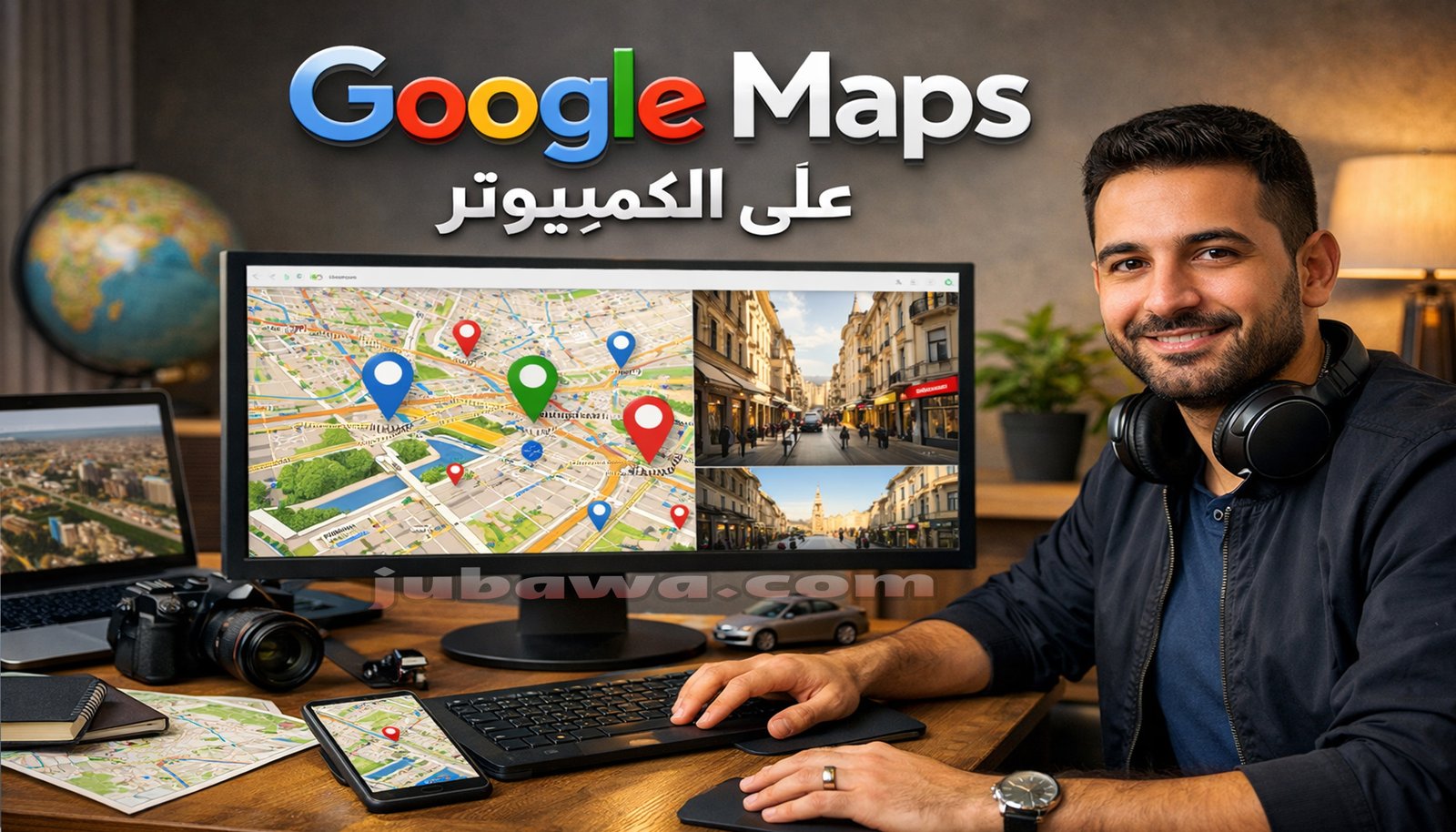
أصبحت الخرائط الرقمية جزءاً لا يتجزأ من حياتنا اليومية، سواء كنا نخطط لرحلة سياحية، أو نبحث عن مطعم جديد، أو حتى نحاول تجنب الازدحام المروري في طريقنا إلى العمل. وفي هذا السياق، يعتبر جوجل مابس للكمبيوتر الأداة الأقوى والأكثر شمولاً التي تتيح لك استكشاف العالم بأسره من شاشة جهازك الكبيرة. ورغم أن الكثيرين يعتمدون على الهواتف الذكية، إلا أن التجربة على شاشة الكمبيوتر تمنحك تفاصيل أدق، ورؤية أوسع، وتحكماً أسهل بكثير دون الحاجة إلى تحميل أي برامج معقدة.
عندما تقرر استخدام خرائط جوجل على جهاز الكمبيوتر، فإنك تفتح أمامك آفاقاً واسعة للتخطيط الدقيق. شاشة الكمبيوتر تتيح لك فتح علامات تبويب متعددة، ومقارنة المسارات، واستخدام الماوس للتنقل السلس عبر الشوارع والمدن. في هذا الدليل الشامل، سنأخذك في رحلة تفصيلية ومبسطة خطوة بخطوة لاحتراف هذه الأداة، بدءاً من التشغيل الأساسي وصولاً إلى ميزات المحترفين مثل التجول الافتراضي (Street View) والخرائط ثلاثية الأبعاد.
لماذا تفضل استخدام (Google Maps) على الكمبيوتر؟
قد تتساءل: لماذا أترك هاتفي الذكي وأنتقل إلى الكمبيوتر؟ الإجابة تكمن في الإنتاجية والراحة. توفر لك منصة (Google Maps) على الكمبيوتر ميزات قد تكون مخفية أو صعبة الاستخدام على الشاشات الصغيرة. إليك أبرز الأسباب التي ستجعلك تعتمد على الكمبيوتر:
- مساحة العرض الواسعة: شاشة الكمبيوتر تسمح لك برؤية مساحات شاسعة من الخريطة في وقت واحد، مما يسهل عليك فهم التخطيط العمراني للمدن أو تتبع مسار رحلة طويلة دون الحاجة المستمرة للتكبير والتصغير.
- دقة التحكم بالماوس: استخدام الماوس (الفأرة) يجعل عملية سحب الخريطة، وإسقاط دبوس الموقع، واستخدام أداة التجول الافتراضي أكثر دقة وسلاسة مقارنة باللمس.
- سهولة التخطيط المعقد: إذا كنت تخطط لرحلة برية تتضمن توقفات متعددة (فنادق، مطاعم، محطات وقود)، فإن إضافة هذه النقاط وتعديل ترتيبها يكون أسرع بكثير على الكمبيوتر.
- أدوات القياس الدقيقة: يوفر إصدار سطح المكتب أداة احترافية لقياس المسافات والمساحات بين عدة نقاط بدقة متناهية، وهي ميزة لا غنى عنها للمهندسين والعقاريين.
- تعدد المهام: يمكنك فتح الخرائط في نافذة، وموقع حجز الفنادق في نافذة أخرى، مما يجعل عملية اتخاذ القرار وتخطيط السفر متكاملة وفعالة.
كيفية تشغيل جوجل مابس للكمبيوتر بدون برامج
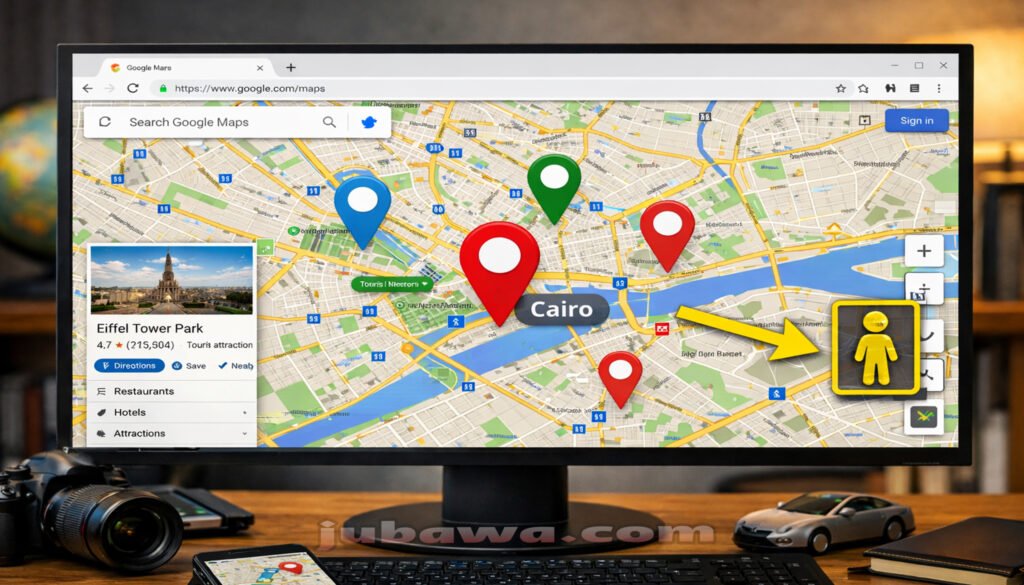
الجميل في الأمر أنك لست بحاجة إلى تحميل أي تطبيقات ثقيلة تستهلك مساحة التخزين أو ذاكرة جهازك. كل ما تحتاجه هو متصفح إنترنت (مثل Google Chrome، أو Firefox، أو Edge) واتصال بالإنترنت. لتشغيل جوجل مابس للكمبيوتر بنجاح، اتبع هذه الخطوات البسيطة:
- الخطوة الأولى: فتح المتصفح: قم بتشغيل متصفح الإنترنت المفضل لديك على جهاز الكمبيوتر المكتبي أو المحمول.
- الخطوة الثانية: زيارة الرابط: اكتب في شريط العنوان (maps.google.com) واضغط على Enter. ستفتح أمامك الخريطة مباشرة.
- الخطوة الثالثة: تسجيل الدخول (اختياري ولكن مفيد): في الزاوية العلوية، انقر على “تسجيل الدخول” باستخدام حساب جوجل (Gmail) الخاص بك. هذا سيسمح لك بحفظ الأماكن، ومزامنة المسارات مع هاتفك المحمول.
- الخطوة الرابعة: تحديد موقعك: انقر على أيقونة “البوصلة” أو “تحديد الموقع” أسفل يمين الشاشة للسماح للمتصفح بتحديد موقعك الجغرافي الحالي بدقة، مما يسهل عليك بدء الملاحة.
بهذه الخطوات السهلة، تكون قد بدأت استخدام خرائط جوجل على جهاز الكمبيوتر بشكل كامل ومجاني، وأصبحت مستعداً لاستكشاف العالم من مكتبك.
دليلك الشامل لاستخدام ميزة التجول الافتراضي (Street View)
تعتبر ميزة التجول الافتراضي (Street View) واحدة من أعظم الابتكارات التقنية في العصر الحديث. إنها تتيح لك المشي افتراضياً في شوارع باريس، أو التجول بين أزقة طوكيو، أو حتى استكشاف الحي الذي تنوي الانتقال إليه، كل ذلك وأنت جالس في مكانك. على الكمبيوتر، تأخذ هذه الميزة بعداً آخر من المتعة بفضل الشاشة الكبيرة.
كيفية تفعيل واستخدام التجول الافتراضي:
- ابحث عن الرجل الأصفر (Pegman): في الزاوية السفلية اليمنى من شاشة الخرائط، ستجد رمزاً صغيراً على شكل إنسان أصفر اللون.
- السحب والإفلات: انقر بزر الماوس الأيسر على “الرجل الأصفر” واسحبه. ستلاحظ أن بعض الشوارع على الخريطة تلونت باللون الأزرق. هذا يعني أن ميزة التجول الافتراضي متاحة في هذه الشوارع.
- الهبوط في الموقع: أفلت الرجل الأصفر في الشارع الأزرق الذي ترغب في استكشافه. في ثوانٍ، ستتحول الشاشة من خريطة مسطحة إلى صور بانورامية 360 درجة للشارع الحقيقي.
- التنقل الحر: استخدم الماوس للنقر على الأسهم البيضاء التي تظهر على الأرضية للتحرك للأمام أو الخلف. انقر واسحب الشاشة يميناً ويساراً أو للأعلى والأسفل للنظر في جميع الاتجاهات.
- الخروج من الوضع: للعودة إلى الخريطة العادية، انقر على السهم المتجه للخلف في الزاوية العلوية اليمنى، أو اضغط على زر (Esc) في لوحة المفاتيح.
نصيحة للمحترفين: يمكنك استخدام ميزة التاريخ الزمني في وضع التجول الافتراضي على الكمبيوتر! عندما تكون داخل الشارع، ابحث عن أيقونة الساعة في الزاوية العلوية اليسرى. ستسمح لك برؤية كيف كان شكل هذا الشارع في السنوات الماضية (مثلاً في 2010 أو 2015)، إنها أشبه بآلة زمن حقيقية!
كيف تختار كمبيوتر مناسب لتجربة الخرائط ثلاثية الأبعاد في 2026؟ (دليل سريع وواقعي)
بينما نحن نتحدث عن جوجل مابس للكمبيوتر، يجب أن نلفت الانتباه إلى أن تشغيل العرض ثلاثي الأبعاد (3D View) وطبقات التضاريس المعقدة والتجول الافتراضي بدقة عالية عبر المتصفح يتطلب جهاز كمبيوتر ذا كفاءة جيدة. إذا كنت تخطط لشراء أو تجميع أفضل كمبيوتر جيمينج أو للاستخدام المكثف في عام 2026، فإن المواصفات التي تختارها ستؤثر مباشرة على سلاسة عرض الخرائط الثقيلة ومواقع مثل Google Earth.
لضمان تجربة سلسة بدون تقطيع أو بطء في تحميل الطبقات البصرية المعقدة، احرص على اختيار جهاز يتضمن الآتي (بعيداً عن المبالغات التسويقية):
- المعالج (CPU): لا تحتاج لمعالج خارق للخرائط، ولكن معالج من الجيل الرابع عشر أو الخامس عشر من Intel (مثل Core i5 أو i7)، أو Ryzen 5 / 7 من AMD سيضمن لك أداءً سريعاً وسلساً في معالجة البيانات عبر المتصفح.
- الذاكرة العشوائية (RAM): المتصفحات في 2026 (مثل كروم) تستهلك الذاكرة بشراهة. ننصح بحد أدنى 16 جيجابايت، ويُفضل 32 جيجابايت من نوع DDR5 لتعدد المهام وفتح طبقات خرائط متعددة دون تشنج النظام.
- البطاقة الرسومية (GPU): الخرائط ثلاثية الأبعاد تعتمد على تسريع الأجهزة (Hardware Acceleration). بطاقة متوسطة الفئة مثل RTX 4060 أو RX 7600 تكفي جداً لتقديم تجربة بصرية مبهرة وعرض المباني بتقنية 3D بسلاسة تامة، وهي مواصفات ممتازة لجهاز جيمينج اقتصادي أو متوسط في 2026.
- وحدة التخزين (SSD): تأكد من وجود وحدة تخزين NVMe SSD حديثة. رغم أن الخرائط تعمل عبر الإنترنت، إلا أن المتصفح يحتاج لتخزين ملفات مؤقتة (Cache) بسرعة عالية، والقرص السريع يقلل من وقت تحميل الخرائط بشكل ملحوظ.
إذا كان جهازك يلبي هذه المواصفات الواقعية، فإن استخدام خرائط جوجل على جهاز الكمبيوتر سيبدو وكأنه لعبة تفاعلية فائقة السرعة والدقة.
مقارنة شاملة: استخدام الخرائط على الكمبيوتر مقابل الهاتف المحمول
لتوضيح الفروق الجوهرية، قمنا بإعداد هذا الجدول الذي يقارن بين تجربة استخدام (Google Maps) على الكمبيوتر واستخدامها عبر التطبيق على الهواتف الذكية. هذا سيساعدك على تحديد متى تستخدم كل منهما.
| وجه المقارنة | الكمبيوتر (نسخة الويب) | الهاتف المحمول (التطبيق) |
|---|---|---|
| الهدف الأساسي | التخطيط العميق، الاستكشاف المفصل، وقياس المسافات. | الملاحة الحية، وتوجيه القيادة خطوة بخطوة أثناء التنقل. |
| مساحة العرض | واسعة جداً، ممتازة لرؤية الصورة الكاملة للمدن والمسارات. | محدودة بحجم الشاشة، تتطلب التكبير والتصغير باستمرار. |
| التجول الافتراضي (Street View) | سلس جداً بالماوس، يوفر رؤية بانورامية واضحة ويدعم ميزة السفر عبر الزمن. | متوفر ولكنه أقل مرونة وأكثر صعوبة في التوجيه باللمس. |
| إضافة نقاط توقف متعددة | سهل للغاية، يمكنك إعادة ترتيب النقاط بالسحب والإفلات ببساطة. | ممكن، لكنه يتطلب خطوات أكثر والواجهة تكون مزدحمة. |
| الخرائط دون اتصال (Offline) | غير مدعوم بشكل مباشر للتحميل والاستخدام بدون نت. | مدعوم بالكامل؛ يمكنك تحميل مناطق واسعة لاستخدامها بدون إنترنت. |
| أداة قياس المسافات اليدوية | دقيقة جداً وبضغطة زر يمنى للماوس يمكنك قياس أي خطوط ومساحات. | متوفرة لكنها تفتقر إلى الدقة العالية التي يوفرها مؤشر الماوس. |
الخلاصة: الكمبيوتر هو الأداة المثالية لـ “التخطيط قبل الرحلة”، بينما الهاتف هو رفيقك “أثناء الرحلة”. يمكنك التخطيط لمسارك المعقد على الكمبيوتر، ثم الضغط على زر “إرسال إلى الهاتف” لتبدأ الملاحة فور ركوبك السيارة.
أدوات وميزات متقدمة للمحترفين في جوجل مابس للكمبيوتر
بمجرد إتقانك للأساسيات، حان الوقت لاكتشاف الميزات المتقدمة التي تجعل جوجل مابس للكمبيوتر أداة لا غنى عنها في حياتك المهنية والشخصية. هذه الأدوات ترفع من مستوى إنتاجيتك بشكل مذهل:
- أداة قياس المسافة والمساحة: هل تريد معرفة طول مضمار الركض في الحديقة المجاورة؟ أو مساحة قطعة أرض تنوي شراءها؟ ببساطة، انقر بزر الماوس الأيمن على أي نقطة في الخريطة واختر “قياس المسافة”. انقر على نقاط متتالية لرسم مسار، وستخبرك جوجل بالمسافة الدقيقة. إذا قمت بإغلاق الشكل (العودة للنقطة الأولى)، ستعطيك المساحة الإجمالية بالمتر المربع!
- ميزة المخطط الزمني (Your Timeline): من القائمة الجانبية، يمكنك الوصول إلى “المخطط الزمني”. تعرض لك هذه الميزة الرائعة (إذا كنت مفعلاً سجل المواقع) كافة الأماكن والمدن التي زرتها في أيام أو سنوات محددة. الواجهة على الكمبيوتر تعرض لك إحصائيات مذهلة عن رحلاتك بطريقة رسومية جذابة.
- إنشاء خرائطك الخاصة (My Maps): من خلال القائمة > الأماكن المحفوظة > الخرائط > إنشاء خريطة، يمكنك بناء خريطة مخصصة لك بالكامل. يمكنك وضع دبابيس مفصلة، تلوين المناطق، كتابة ملاحظات على المواقع، ومشاركتها مع أصدقائك أو فريق عملك. هذه الأداة مثالية لتخطيط خط سير الرحلات السياحية الطويلة.
- استكشاف حركة المرور في أوقات مستقبلية: على الكمبيوتر، يمكنك تفعيل طبقة “حركة المرور”. ليس هذا فحسب، بل يمكنك التبديل من “المرور المباشر” إلى “المرور المعتاد”، وتحديد يوم ووقت محدد في المستقبل (مثلاً الثلاثاء الساعة 8 صباحاً). ستعطيك الخريطة توقعات دقيقة للازدحام بناءً على البيانات التاريخية، مما يساعدك على تخطيط موعد خروجك للعمل.
- المساهمة كمرشد محلي (Local Guide): كتابة التقييمات الطويلة، وإضافة الصور، وتعديل بيانات الأماكن الخاطئة يكون أسهل بكثير وأسرع باستخدام لوحة مفاتيح الكمبيوتر وشاشته الكبيرة مقارنة بالهاتف.
اختصارات لوحة المفاتيح لتجربة أسرع وأكثر احترافية
كي تصبح خبيراً حقيقياً في استخدام خرائط جوجل على جهاز الكمبيوتر، يجب أن تتخلى قليلاً عن الماوس وتعتمد على اختصارات لوحة المفاتيح التي توفر لك وقتاً وجهداً كبيرين، وتجعل تجربتك أكثر سلاسة، خاصة أثناء تصفح وضع التجول الافتراضي:
- مفاتيح الأسهم (اليمين/اليسار/الأعلى/الأسفل): لتحريك الخريطة في جميع الاتجاهات بهدوء ودقة.
- علامة الزائد (+) وعلامة الناقص (-): للتكبير (Zoom In) والتصغير (Zoom Out) السريع.
- مفتاح (W / S / A / D): في وضع التجول الافتراضي، تعمل هذه المفاتيح تماماً كما في ألعاب الفيديو للتحرك للأمام والخلف والالتفاف.
- رقم (3) من لوحة الأرقام: للتبديل الفوري بين العرض ثنائي الأبعاد (2D) والعرض ثلاثي الأبعاد (3D) للمباني إذا كانت مدعومة في مدينتك.
- مفتاح (Esc): للخروج الفوري من أي نافذة منبثقة، أو الخروج من وضع التجول الافتراضي.
كيفية إرسال المسار من الكمبيوتر إلى الهاتف الذكي بسهولة
أحد أفضل السيناريوهات لاستخدام (Google Maps) على الكمبيوتر هو التخطيط المسبق. تخيل أنك تبحث عن مطعم محدد، أو تخطط لرحلة برية معقدة عبر عدة مدن. من المرهق إدخال كل هذه البيانات على الهاتف. الحل الأمثل هو إعداد كل شيء على شاشتك الكبيرة ثم نقله بضغطة زر.
للقيام بذلك، اتبع الخطوات التالية:
- تأكد من تسجيل الدخول بنفس حساب جوجل (Gmail) على كل من الكمبيوتر والهاتف.
- بعد تحديد الوجهة والنقر على “الاتجاهات” (Directions) واختيار مسارك المفضل.
- في اللوحة الجانبية، ابحث عن أيقونة هاتف صغيرة بجوارها عبارة “إرسال الاتجاهات إلى هاتفك” (Send directions to your phone).
- انقر عليها، وستظهر لك عدة خيارات: إرسال إشعار مباشر لتطبيق الخرائط في هاتفك، أو إرسال رسالة نصية (SMS) تحتوي على الرابط، أو إرسال بريد إلكتروني.
- بمجرد النقر على الإشعار في هاتفك، سيفتح التطبيق على المسار الذي خططته لتنطلق فوراً!
نصائح لحماية خصوصيتك عند استخدام الخرائط على الكمبيوتر
بينما تقدم لنا جوجل خدمات هائلة، من المهم دائماً الانتباه إلى الخصوصية وإدارة البيانات التي يتم جمعها أثناء استخدام خرائط جوجل على جهاز الكمبيوتر. لحسن الحظ، تمنحك جوجل أدوات قوية للتحكم في هذه البيانات من خلال متصفحك.
- استخدام وضع التصفح المتخفي (Incognito Mode): إذا كنت تبحث عن أماكن لا ترغب في أن يتم حفظها في سجل بحثك المعتاد (مثل البحث عن هدية مفاجئة لشريك حياتك، أو التخطيط لرحلة سرية)، قم بفتح متصفح الكروم في وضع المتخفي (Ctrl+Shift+N) واستخدم الخرائط بأمان تام.
- حذف سجل البحث والمواقع: من خلال القائمة الجانبية في الخرائط، اختر “نشاطك على الخرائط” (Maps Activity). من هنا يمكنك مراجعة وحذف عمليات البحث القديمة، والأماكن التي قمت بعرضها، سواء بشكل فردي أو حذفها بالكامل بنقرة واحدة.
- التحكم في سجل المواقع (Location History): يمكنك إيقاف تتبع المواقع تماماً من إعدادات حسابك على جوجل، بحيث لا يتم تسجيل الأماكن التي تزورها في “المخطط الزمني”.
الخاتمة:
في النهاية، يمكن القول بأن إتقان جوجل مابس للكمبيوتر يضيف قيمة هائلة لروتينك اليومي وتخطيطك المستقبلي. إنها ليست مجرد خريطة إلكترونية، بل هي نافذة تفاعلية تطل على العالم بأسره، توفر لك أدوات قوية مثل قياس المسافات الدقيقة، وإنشاء الخرائط المخصصة، والتجول الافتراضي المذهل الذي ينقلك إلى أي قارة في ثوانٍ.
من خلال فهمك لكيفية تشغيل (Google Maps) على الكمبيوتر بدون برامج، وتطبيقك للنصائح والاختصارات التي تناولناها في هذا الدليل، ستتمكن من تحويل أي عملية تخطيط لسفر أو بحث عن مكان، من مهمة شاقة إلى تجربة ممتعة وسريعة. ولا تنسَ أن الجمع بين قوة التخطيط على الكمبيوتر ومرونة التنفيذ والملاحة على الهاتف الذكي، يمنحك أفضل ما في العالمين ويضمن لك وصولاً آمناً ودقيقاً لوجهتك دائماً.